
1. DB backup 의 필요성
데이터베이스를 운영하거나 사용하다 보면 꼭 필요한 작업 중 하나가 바로 백업(Backup) 이다. 예기치 못한 장애나 실수로 인해 데이터가 손실될 수 있기 때문에, 정기적인 백업은 필수라고 할 수 있다.
오늘은 무료 오픈소스 DB 관리 툴인 DBeaver를 활용하여 간단하게 백업 파일을 만드는 방법을 정리해보려 한다. DBeaver는 GUI 환경에서 직관적으로 DB를 관리할 수 있어서, SQL 명령어에 익숙하지 않더라도 쉽게 백업을 진행할 수 있다.
2. 테스트 환경
- OS: Windows 11
- DBMS: MariaDB 10.6
- 도구: DBeaver 24.x (Community Edition)
DBMS 종류는 MySQL, PostgreSQL, Oracle 등 어떤 것을 사용해도 기본적인 백업 과정은 유사하다.
3. 백업 준비하기
먼저, DBeaver에서 백업하려는 DB가 연결되어 있어야 한다.
- DBeaver를 실행
- 왼쪽 Database Navigator 창에서 백업할 DB를 확인.
- 만약 연결이 안 되어 있다면, 새 연결(New Connection)을 통해 DB 접속 정보를 입력하고 연결을 생성.
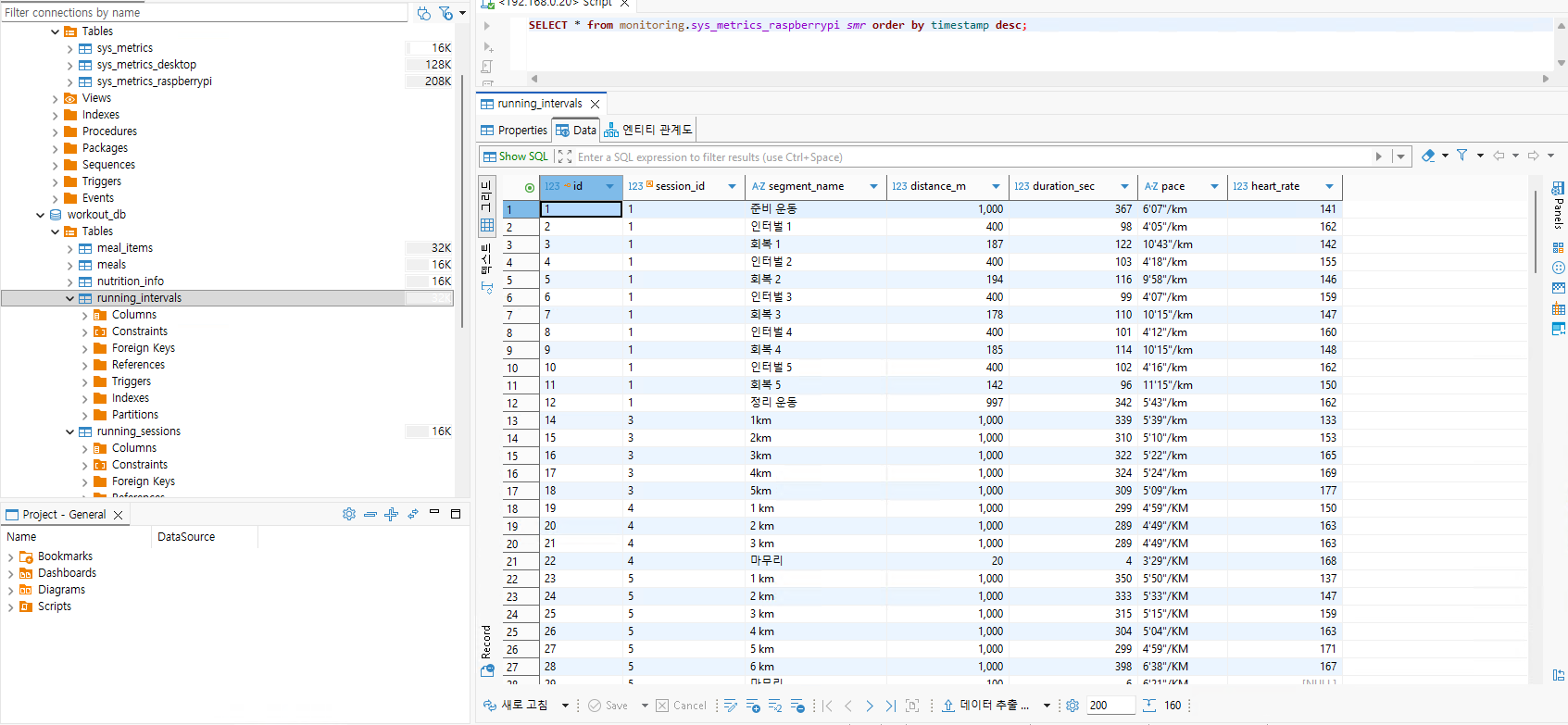
- 운동 기록을 저장하는 MariaDB 를 오늘의 Backup 대상으로 실험할 예정.

4. DB Backup 파일 만들기
실험으로 사용할 러닝 데이터 저장 테이블이다
4-1. 백업 메뉴 열기
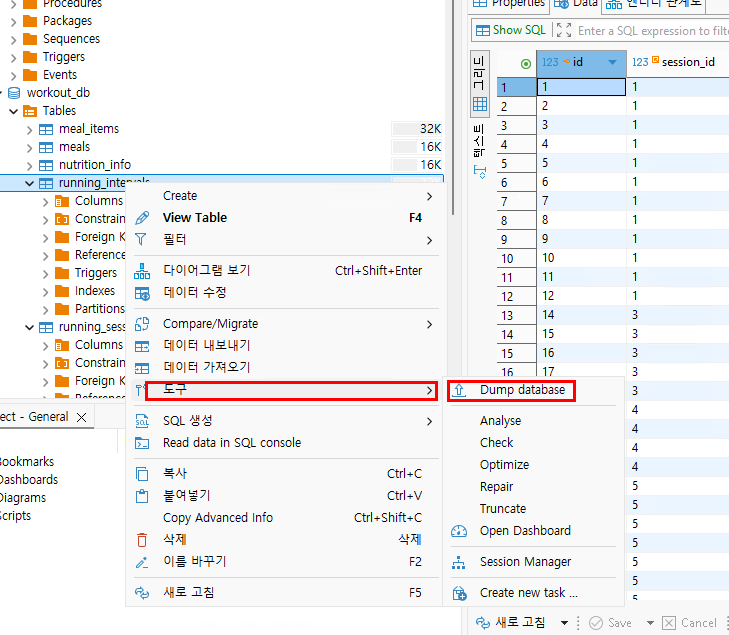
- Database Navigator에서 백업하려는 DB를 우클릭.
- 메뉴에서 Tools → Dump database 선택.
4-2. 백업 옵션 설정하기
백업 창이 열리면 다음과 같은 항목들을 설정할 수 있다.
- 백업 대상 선택
- 전체 데이터베이스
- 특정 스키마
- 특정 테이블
- 파일 형식 선택
- SQL Dump (가장 많이 사용됨, .sql 파일 생성)
- CSV / XLSX 등 테이블 단위 내보내기 가능
- 추가 옵션
- DROP 문 포함 여부 (기존 테이블 삭제 후 생성할지 여부)
- INSERT 문 포함 여부 (데이터까지 내보낼지 여부)
- 인코딩: 기본적으로 UTF-8 권장
- 파일 저장 경로 지정
- 백업 파일이 저장될 디렉터리와 파일명을 직접 입력할 수 있다.

4-3. 백업 실행
- 설정을 마친 후 Start 버튼을 누르면 백업이 시작된다.
- DBeaver 하단의 Progress 창에서 진행 상황을 확인할 수 있다.
5. 결과 확인하기
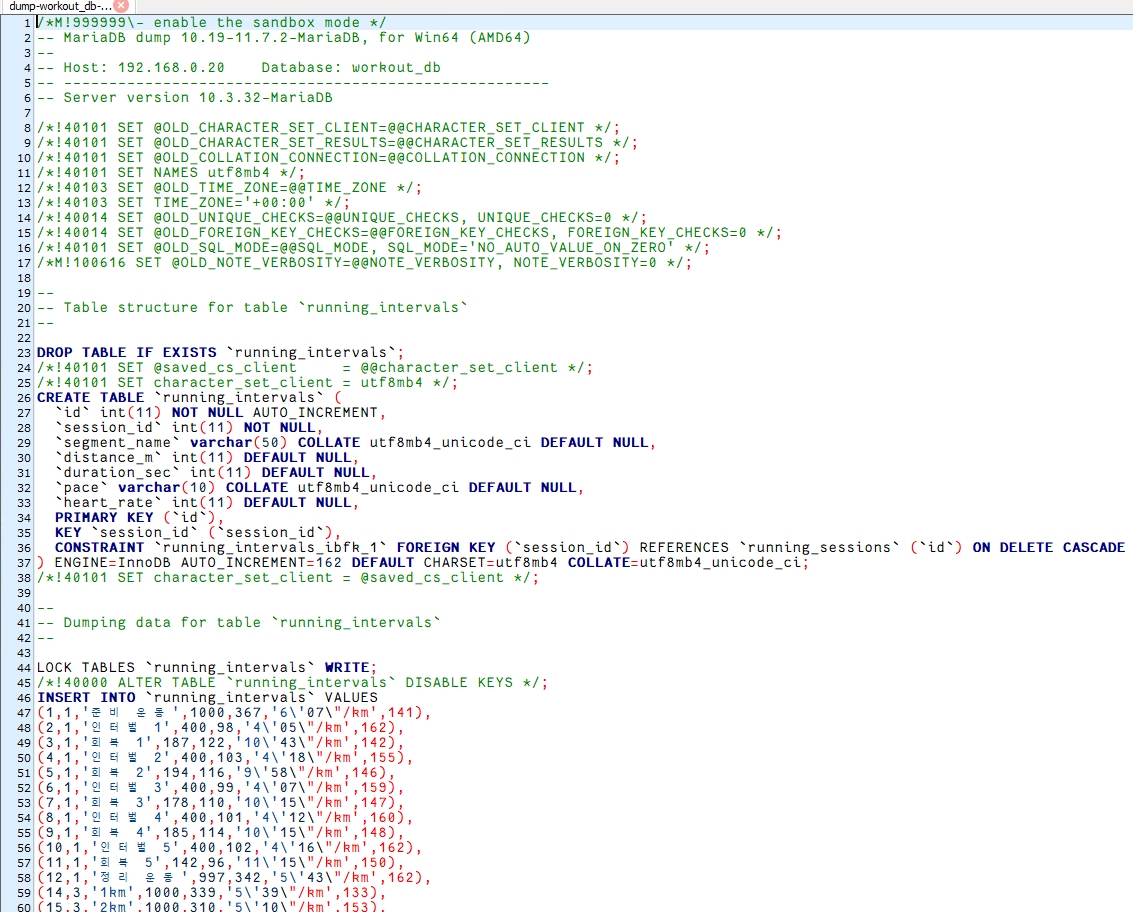
백업이 완료되면 지정한 경로에 .sql 파일(또는 zip 파일)이 생성된다.
- 텍스트 에디터로 열어보면 CREATE TABLE, INSERT 구문들이 기록되어 있는 것을 확인할 수 있다.
- 필요하다면 이 파일을 다른 DB에서 Restore 기능으로 불러와 복구할 수도 있다.
6. 복원(Import)도 가능하다!
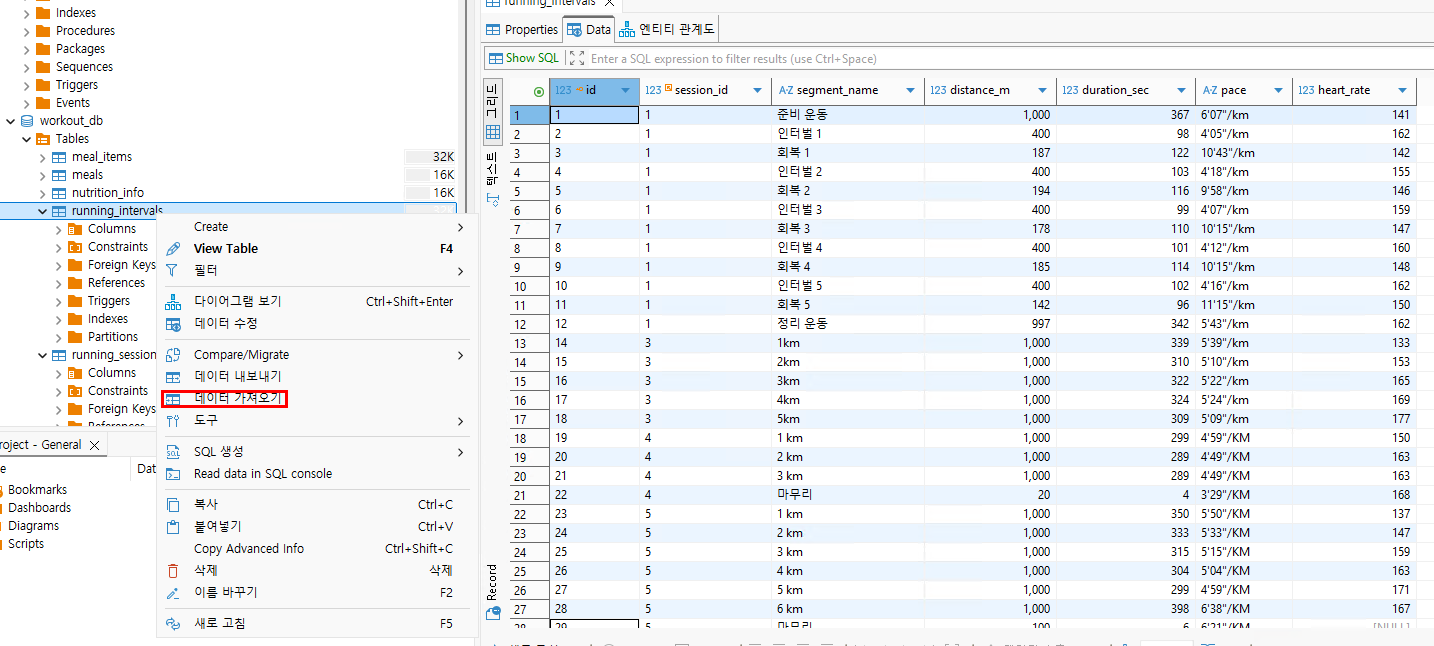
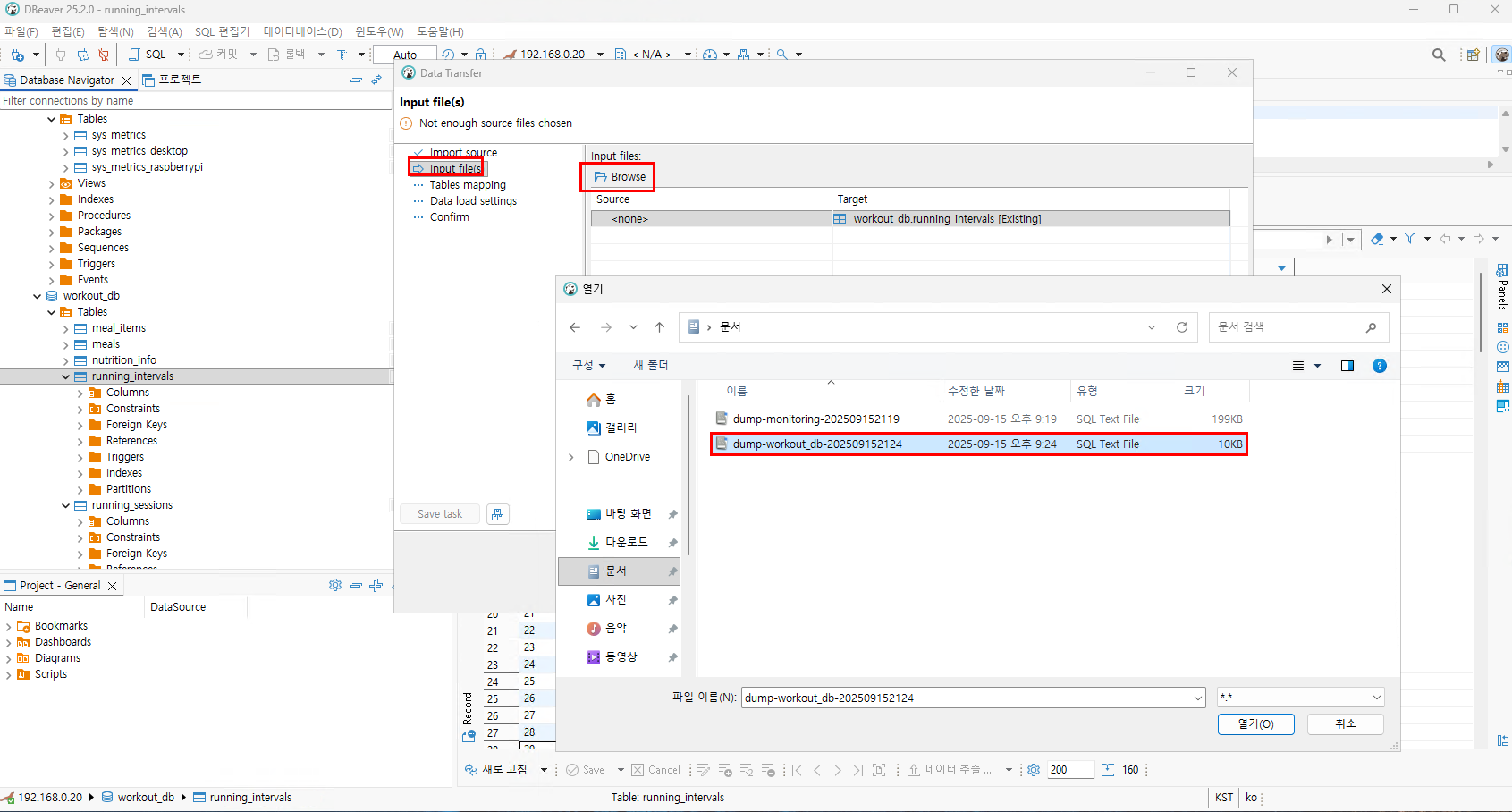
백업만큼 중요한 것이 복원(Import) DBeaver에서도 백업한 파일을 간단하게 복원 가능하다.
- 백업 파일을 복원하려는 DB를 우클릭 → 데이터 가져오기
- 복원할 .sql 파일 지정 후 실행
테스트 환경에서 미리 복구를 시도해보면, 실제 장애 상황에서 안심하고 사용할 수 있다.
7. 마무리
오늘은 DBeaver를 활용한 DB 백업 방법을 살펴보았다.
- GUI 환경이라 SQL 명령어 없이도 손쉽게 백업 가능
- 전체 DB, 특정 테이블 등 원하는 범위만 선택 가능
- SQL Dump 파일을 통해 다른 환경으로 데이터 이관도 가능
빠르게 특정 DB를 백업해야 할 때는 DBeaver가 가장 직관적이고 간편하다. 중요한 DB 작업시에는 항상 테이블이나 데이터베이스를 백업 하는 습관을 갖도록 하자.
'DB 공부' 카테고리의 다른 글
| [SQL] 간단한 SQL 문 공부하기 (5) | 2025.08.19 |
|---|