윈도우 PC 간에는 원격 데스크톱 연결(mstsc) 이라는 기능으로, 다른 컴퓨터에 원격으로 손쉽게 접속할 수 있는 기능이 있다. 내 인프라 구조상 집에 있는 서버 PC 에 여러가지 OS 를 설치하고 형상관리를 할 수 있는 Proxmox 라는 OS 를 설치하였고, 이 OS 위에 가상 OS 들을 설치 하였다. 가상 리눅스 OS 의 경우 다양한 터미널 접속 프로그램으로 OS 상관없이 SSH 접속이 가능한데, 가상 윈도우를 Mac OS 에서 접근할 수 있는 방법을 알아보도록 하자. (생각보다 간단)
1. Microsoft Remote Deskop 설치
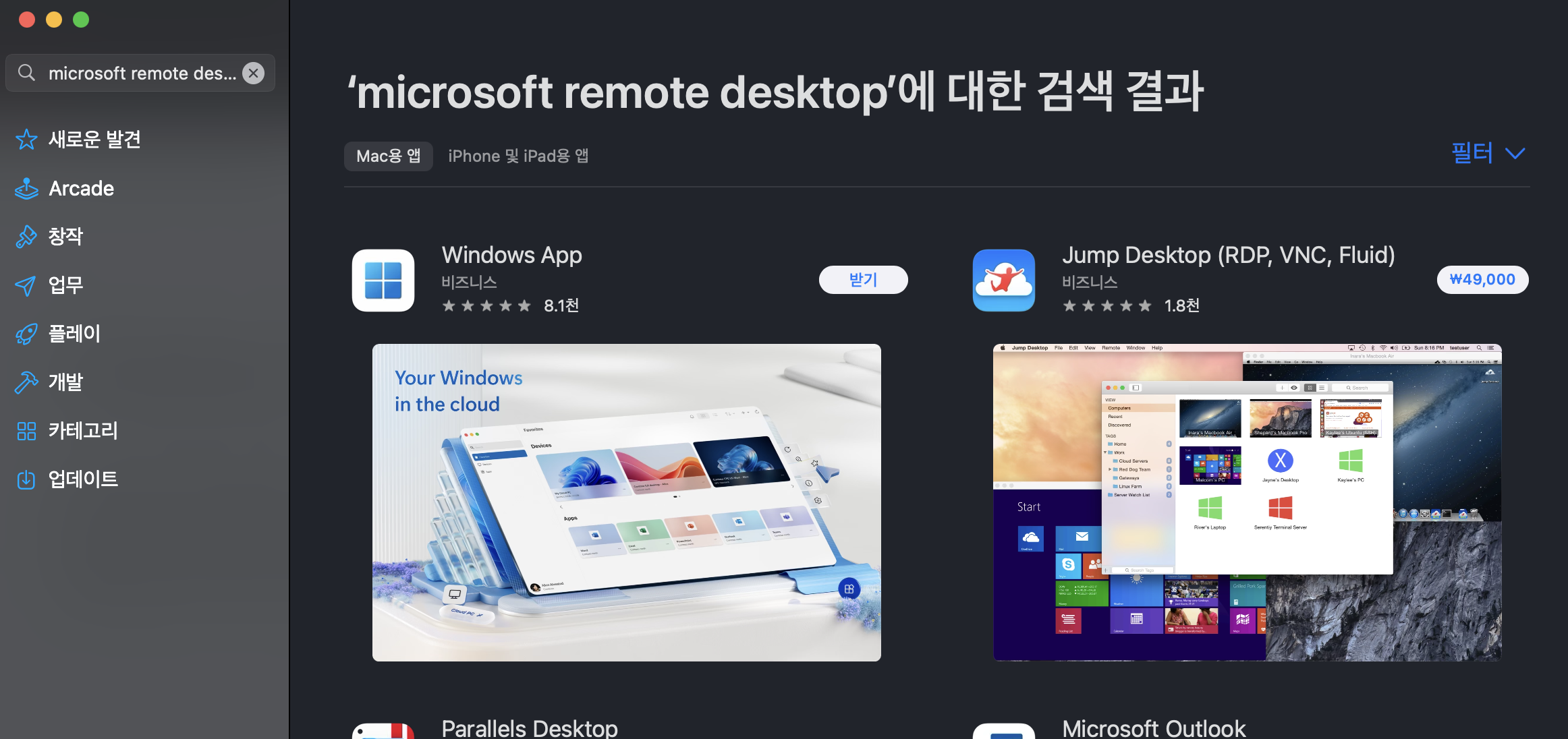
여기저기 찾아보니 App Store 에서 Microsoft Remote Desktop 앱을 설치 하라고 안내 하고 있었다. 이에 앱스토에서 검색해보니 정확히 일치하는 앱은 나오지 않았다. 아래로 내려갈수록 MS 를 가장한 유사한 앱들이 나오기 시작하는데, 별 (평가) 도 가장 많고 연관 검색으로 가장 제일 처음 나온 Windows App 을 다운 받기로 선택 했다.
2. Windows App 실행
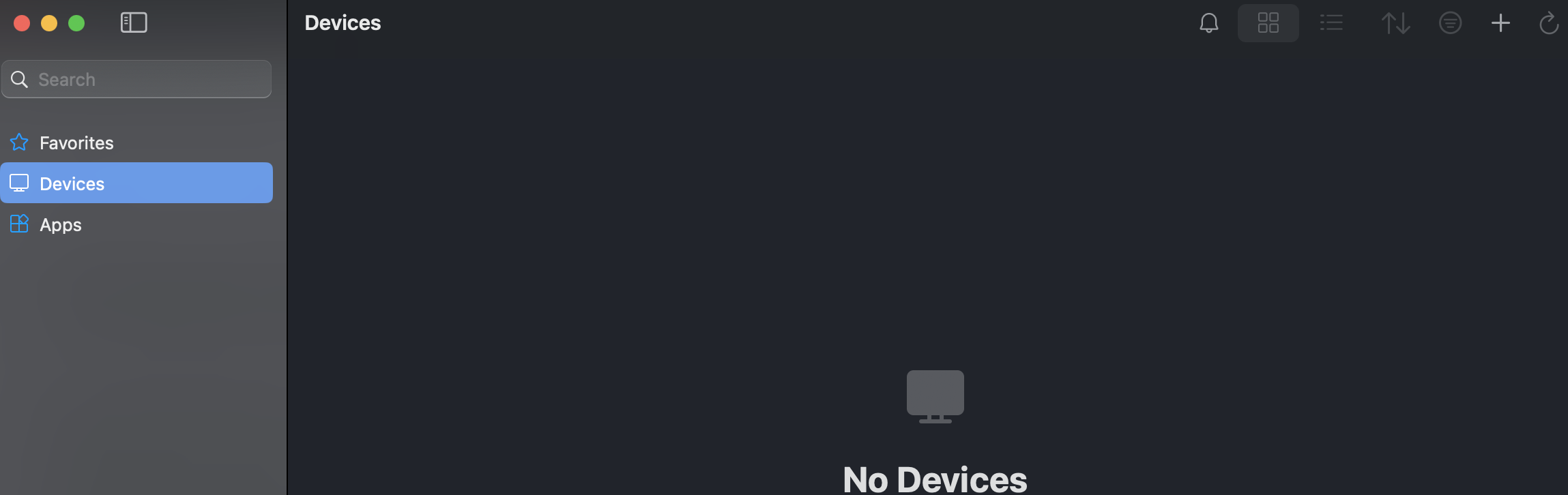
앱 설치를 완료하고 실행하니 상당히 심플한 구성의 앱 화면이 나타났다. 좌측에는 즐겨찾기, 디바이스, 앱스 들을 선택할 수 있다. 이 정도 됐으면 Devices 탭이 있는걸 봐선 제대로 설치한 것 같은 느낌이 왔다. 심지어 우측에 + 버튼도 있다.
묻지도 따지지도 않고 + 버튼을 눌러본다
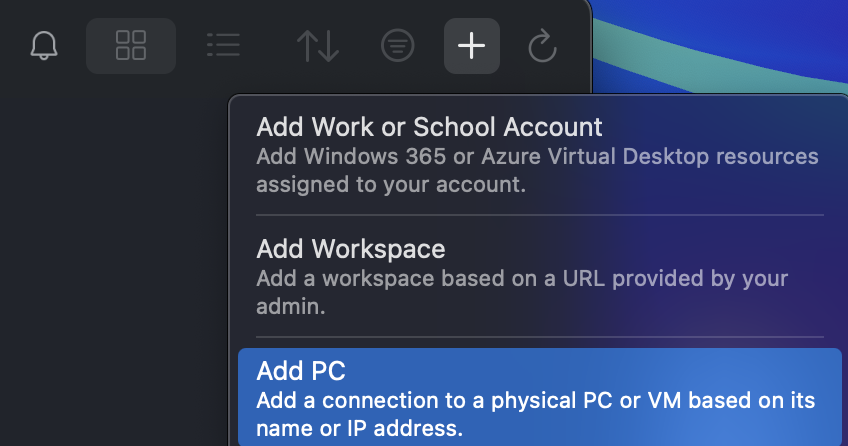
물리 PC 나 가상 PC 를 이름이나 IP 주로를 통해 추가할 수 있다고 나온다. 기존에 설정된 가상 PC 가 있으므로 클릭하여 다음 단계로 넘어가보자.
3. VM PC 의 정보 입력
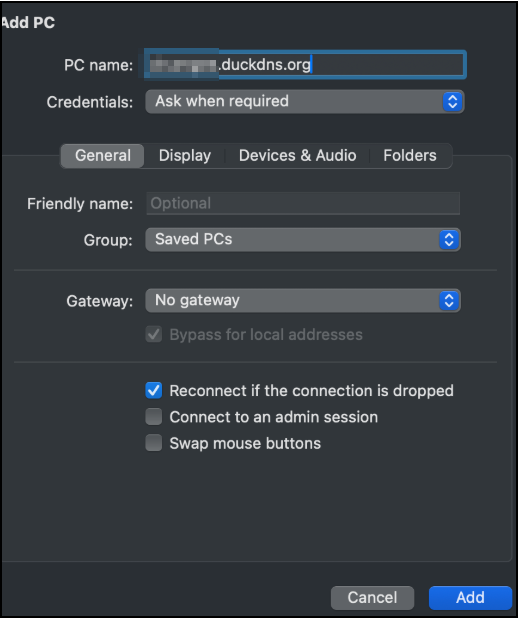
원래라면 사설IP 주소와 포트포워딩이 된 포트주소를 입력해주어야 하고, 내부에서 접속한다면 같은 서브넷에 있는 공인IP 주소와 포트 번호를 입력하면 될 것이다. 하지만 나는 이미 외부에서 사용하기 위해 사설IP+ 포트포워딩을 하고 리버스 프록시 설정까지 해서 특정 도메인 주소로 내 가상 PC까지 연결되게 셋팅 해놨다. 따라서 간단하게 도메인 주소만 입력하여 접속을 시도한다.
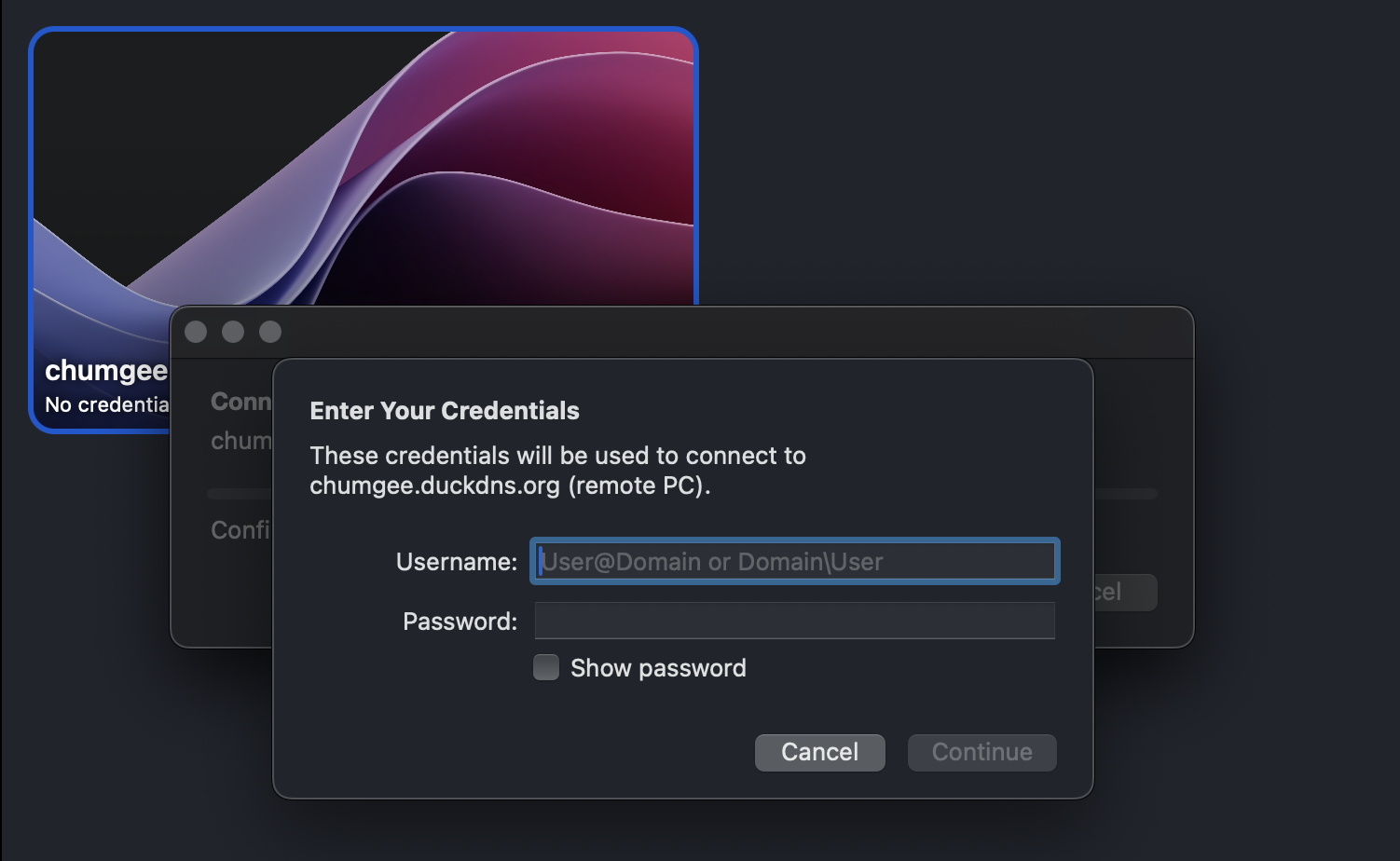
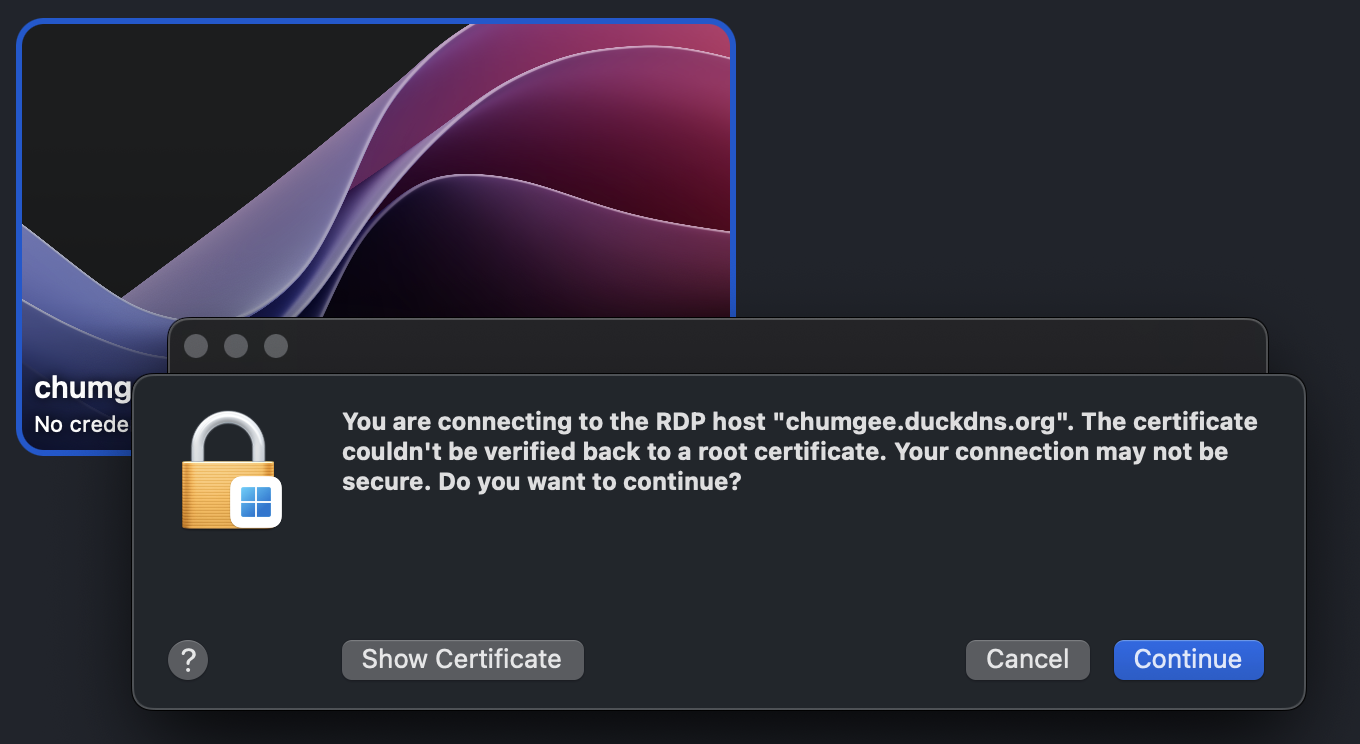
아이피 주소를 입력하니 PC 의 사용자의 ID / PW 를 입력하라고 나온다. 즉 윈도우 PC를 사용하는 사용자의 id 와 pw 를 입력하면 되는 것이다. 주 사용자인 내 MS 계정과 guest 계정을 함께 만들어 놓았는데, 바로 접속 가능한 guest 아이디와 패스워드를 입력해 주었다.
4. 접속 완료
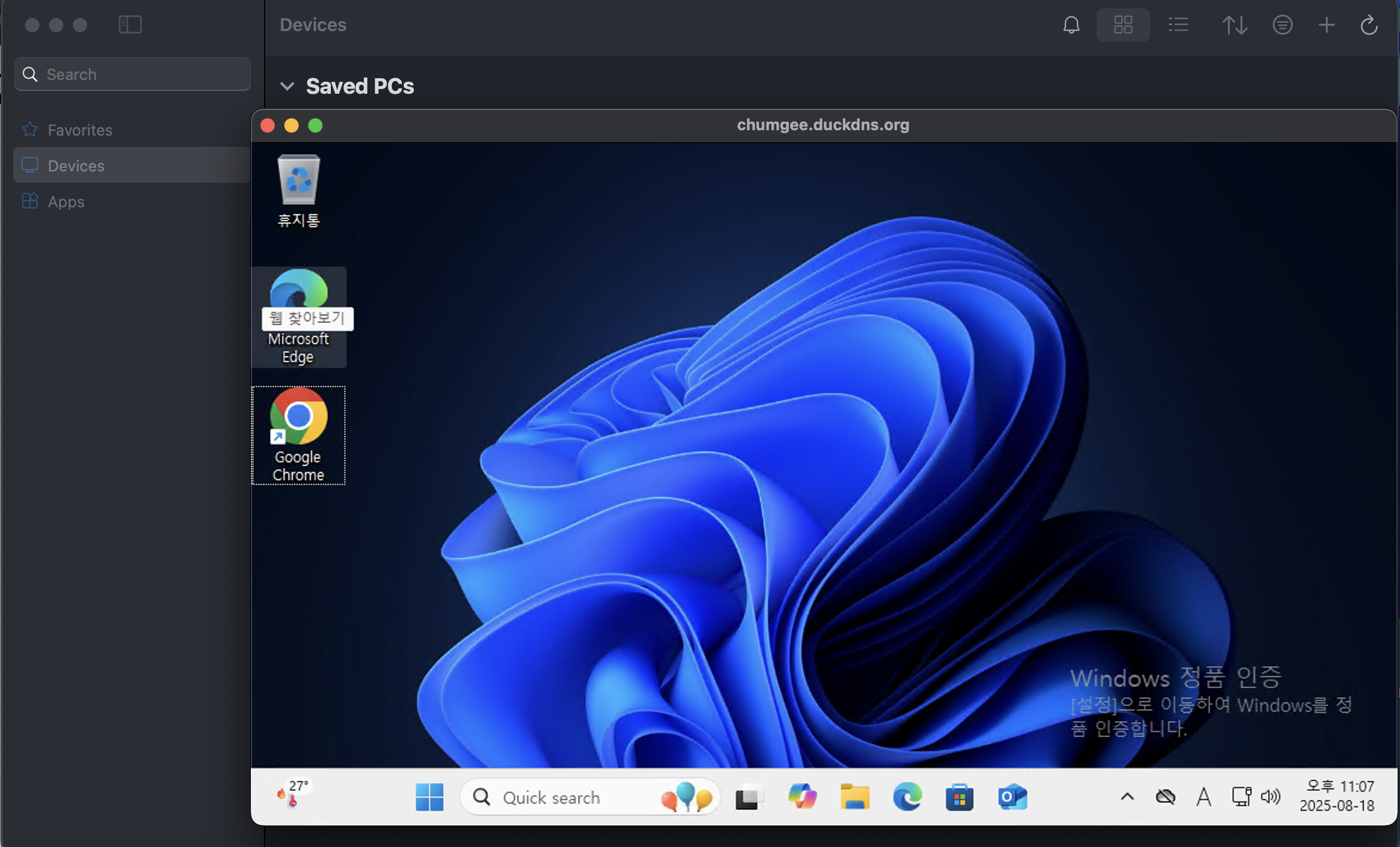
아아... 이것이 짬밥인가...
생각보다 손쉽게 원격으로 가상 윈도우 PC 접속에 성공했다. 원격 접속 앱 이름조차 확실하지 않았고, 접속 설정에서 문제되는 부분을 만나지도 못하였지만 그냥 단번에 성공해버렸다. 연결 상태가 좋은건지 앱을 잘 만든건지, 최대화 화면으로 설정하고 이것저것 동작시켜도 화질도 좋고 생각보다 버벅거림이 없었다.
5. 마무리
Mac 사용을 하면서 아쉬운 점은, 가끔 윈도우에서만 동작하는 소프트웨어가 필요할 때가 아닐까 한다. 아니면 라이선스를 추가로 구매해야 하는 경우도 있다. 이럴때 가상의 윈도우 PC 를 설치해두도 외부에서 어떤 OS 환경이던, 접속하여 필요한 작업을 할 수 있다. 이렇게 설정하면 Mac PC 안에 가상의 윈도우를 설치하는 것 보다 용량과 리소스 사용에 있어서도 더 좋은 방법이 될 수 있다고 생각된다.
'CS 공부 > 기타' 카테고리의 다른 글
| [ETC] KAFKA 복습 및 설정 템플릿 (0) | 2025.08.22 |
|---|---|
| [etc] NTP 란 무엇인가? (0) | 2025.08.21 |
| 개인 서버 구조 VM 분리형 vs Docker/LXC 컨테이너형 에 대하여 (4) | 2025.08.11 |
| [기타] 4월 21일 ~ 7월 2일 까지 작성된 블로그 포스팅의 항목별 정리 (3) | 2025.07.03 |
| [기타] PoE와 NVR 은 무엇인가? (1) | 2025.06.13 |