대부분의 네트워크기기들은 라우터의 DHCP 기능을 통해 IP를 자동으로 할당받는다. 즉 라우터에게 자신의 IP 주소 관리를 맡긴다. 하지만 다른 서브넷에 있는 기기들이 서로 통신하게 하거나, 직접 랜케이블로 두 기기간 통신을 하게 하기 위해서는 직접 IP 주소를 지정해줘야 한다.
이를 static ip setting 이라고 할 수 있는데, 윈도우와 리눅스에서 static ip 를 셋팅하는 법을 알아보고, 노트북과 데스크탑을 lan 케이블로 연결하여 설정한 IP (같은 서브넷) 간 SSH 및 Ping 테스트가 정상적으로 수행 되는지 실습해보도록 한다.
윈도우의 경우 편하게 GUI 설정을 통해 IP 주소를 설정할 수 있지만, 리눅스 자격증이 있고, 네트워크 관리사 자격증 시험을 곧 앞두고 있기 때문에, 터미널 명령어로 셋팅하는 법도 익히도록 하자.
1. Windows에서 Static IP 설정 (GUI 방식)
1-1. GUI (네트워크 설정 창)
- 제어판 → 네트워크 및 공유 센터 → 어댑터 설정 변경
- 사용 중인 이더넷 인터페이스 우클릭 → 속성
- Internet Protocol Version 4 (TCP/IPv4) 선택 → 속성
- "다음 IP 주소 사용" 선택
-
IP 주소: 192.168.1.10
서브넷 마스크: 255.255.255.0
기본 게이트웨이: 비워도 됨 (필요 시 192.168.0.1)
DNS 서버: 8.8.8.8 (또는 비워도 됨) - 확인 → 적용
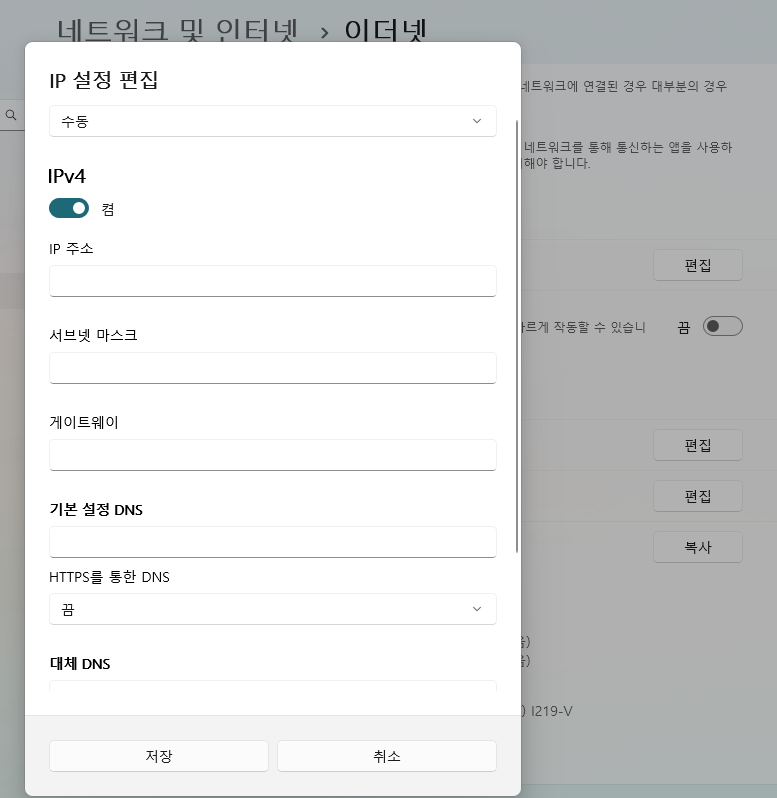
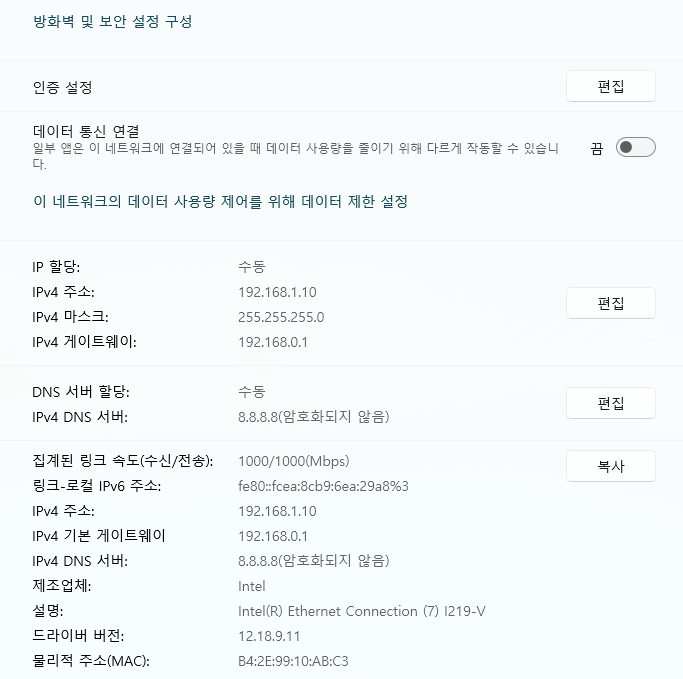
1-2. Windows에서 Static IP 설정 (CLI방식)
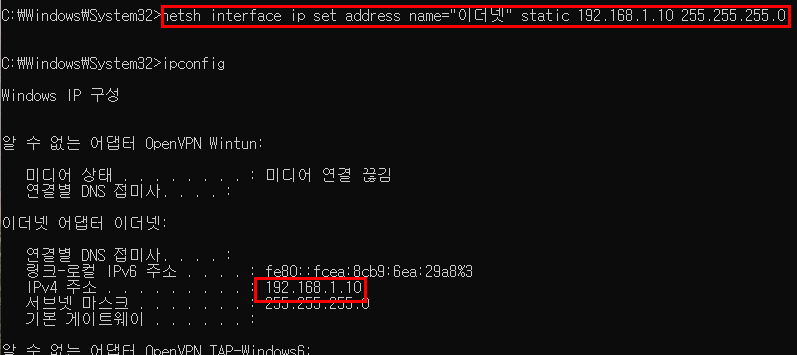
netsh interface ip set address name="인터페이스이름" static 192.168.1.10 255.255.255.0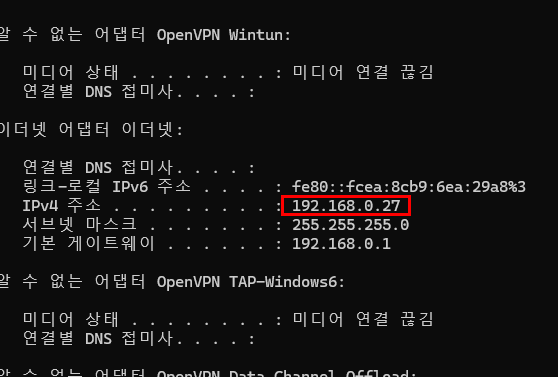
netsh interface show interface
위 명령어를 통해 인터페이스의 이름을 반환 받을 수 있다.
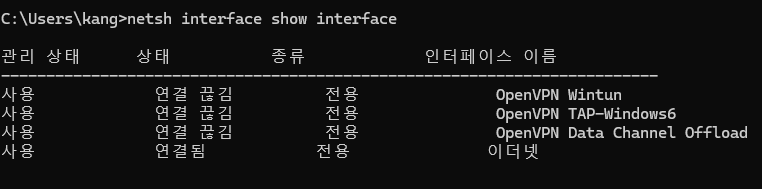
netsh interface ip set address name="이더넷" static 192.168.1.10 255.255.255.0
2. Linux (Ubuntu 기준)에서 Static IP 설정
2-1. netplan 설정 (Ubuntu 18.04 이상)
sudo nano /etc/netplan/01-netcfg.yaml
address 에 원하는 주소를 입력한다.
network:
  version: 2
  ethernets:
    enp0s3:
      dhcp4: no
      addresses:
        - 192.168.1.20/24
      gateway4: 192.168.1.1  # 없으면 생략 가능
      nameservers:
        addresses: [8.8.8.8, 1.1.1.1]
인터페이스명 확인 법
ip link
ip a
변경사항 적용하기
sudo netplan apply2-2. 임시 설정 (재부팅 시 초기화됨)
sudo ip addr add 192.168.1.20/24 dev enp0s3
sudo ip link set enp0s3 up
enp0s3 -> 해당 인터페이스 명 으로 변경하면 된다
게이트웨이 추가 (필요한 경우):
sudo ip route add default via 192.168.1.1
3. 실습
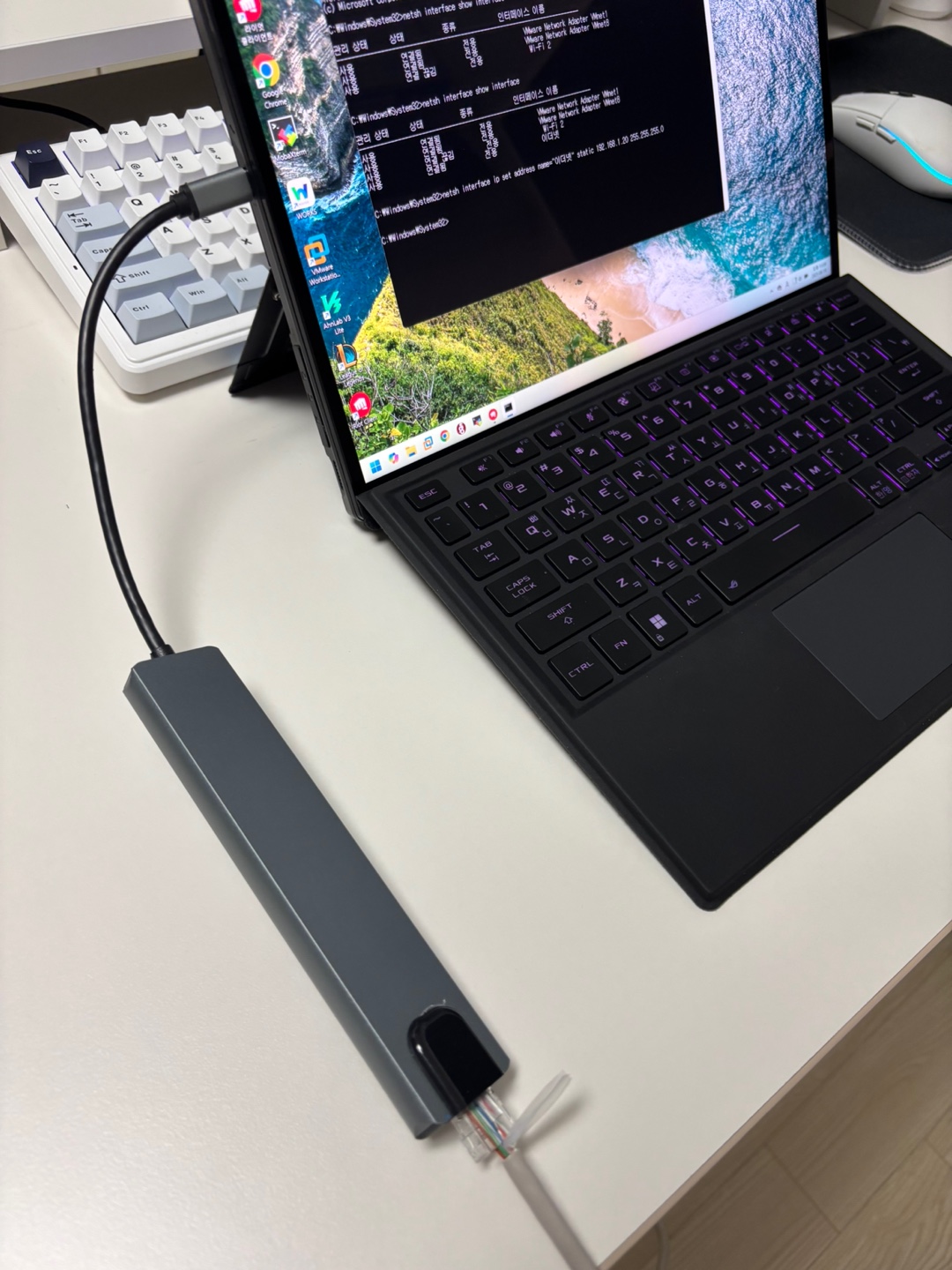
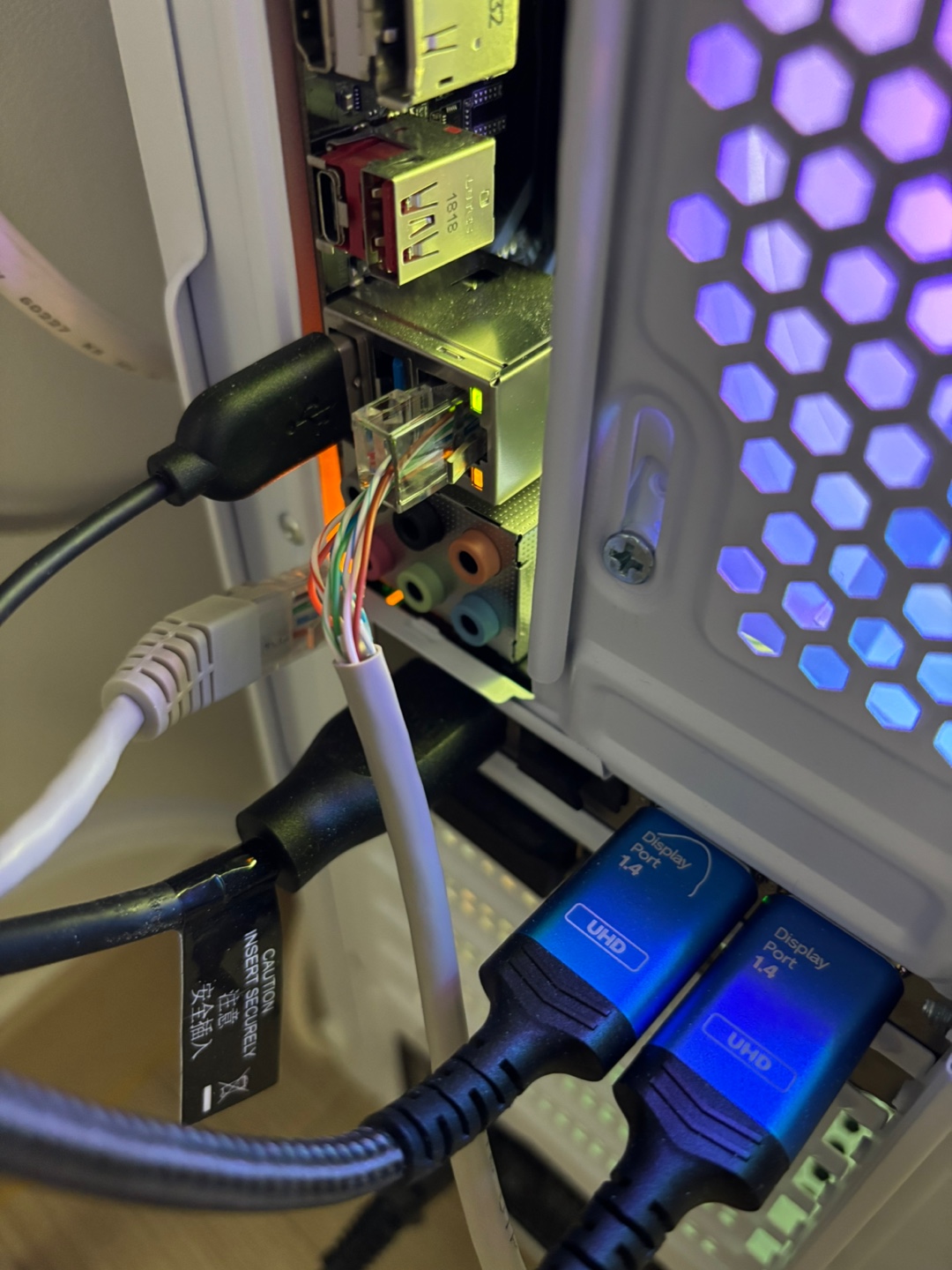
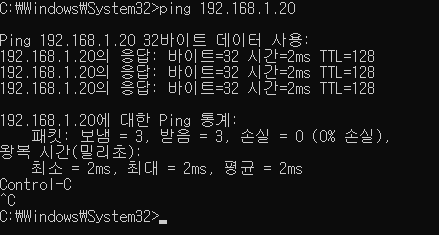
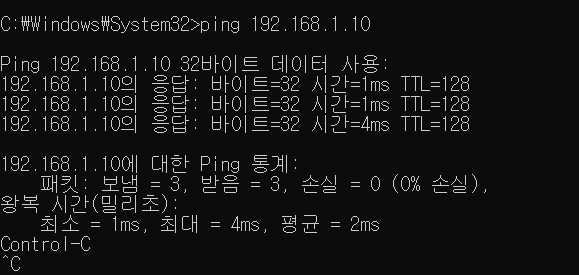
윈도우 컴퓨터(192.168.1.10) 와 윈도우 노트북(192.168.1.20) 을 static ip 로 셋팅하고 (기존 인터넷은 안됨), 두 기기를 (직접 제작한) 랜 케이블로 연결 한 후에, 터미널로 ping test 를 실시한다.
3-1 데스크탑 static ip 설정

3-2 노트북 static ip 설정, 방화벽 예외 규칙 추가

#ICMP 추가 - ping test 용
netsh advfirewall firewall add rule name="Allow ICMPv4-In" protocol=icmpv4:8,any dir=in action=allow

#ssh 용 방화벽 예외 규칙
netsh advfirewall firewall add rule name="Allow SSH-In" protocol=TCP dir=in localport=22 action=allow
3-3. 두 기기를 랜 케이블로 연결
끄트머리가 달랑달랑하여 불안하지만 그래도 잘 될거라고 믿는다.
3-4. 양 기기간 ping test 실시
4. 마무리

직접 만든 랜 케이블이 잘 동작해서 양 기기간 연결이 정상적으로 완료되었다. 윈도우의 경우 기본족으로 ICMP 와 SSH 의 22번 포트에 대한 요청을 차단하기 때문에 방화벽의 예외 규칙을 인지하고 있는 것이 중요했다!
'네트워크 공부 & 실습 > 네트워크 실습' 카테고리의 다른 글
| [Network] Kafka 클러스터를 두 대의 PC에 나눠 설치해보기 (0) | 2025.06.27 |
|---|---|
| [Network] Nas 가 죽으면 알림 받기 (5) | 2025.06.26 |
| [Network] DNS 구축으로 IP 주소 대신 문자열 사용하기 (2) | 2025.06.02 |
| [Network] AWS 탈퇴 및 Blog 스크랩 자동화 스크립트 셋팅하기 (to 라즈베리파이) (2) | 2025.05.28 |
| [Network] 모니터링 자동화 스크립트 파일 -> 라즈베리 파이로 이동하기 (2) | 2025.05.27 |