본격적으로 라즈베리 파이에 Linux Ubuntu 를 설치해보자.
먼저 필요한 준비물은 아래와 같다.
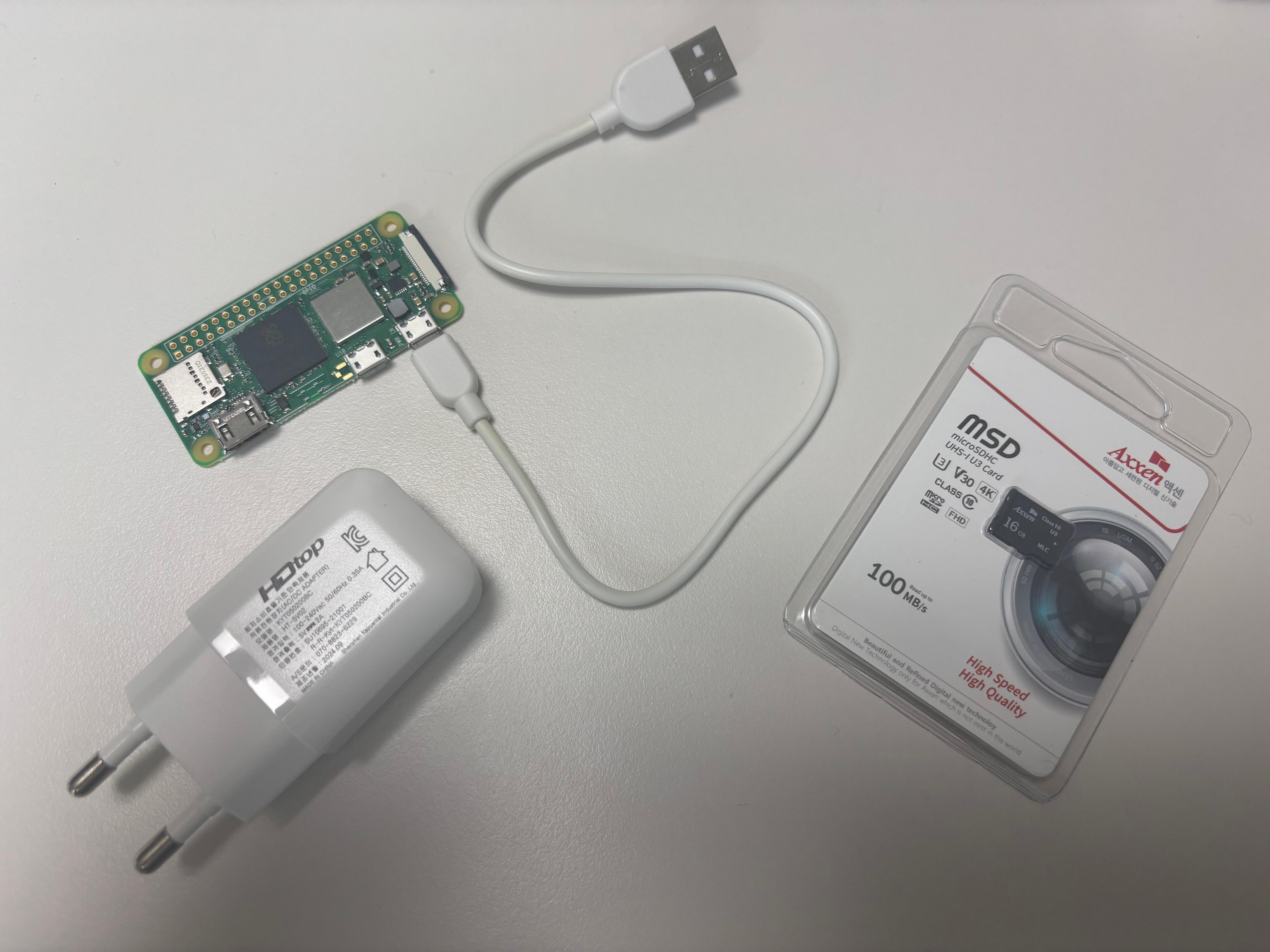
<하드웨어 준비물>
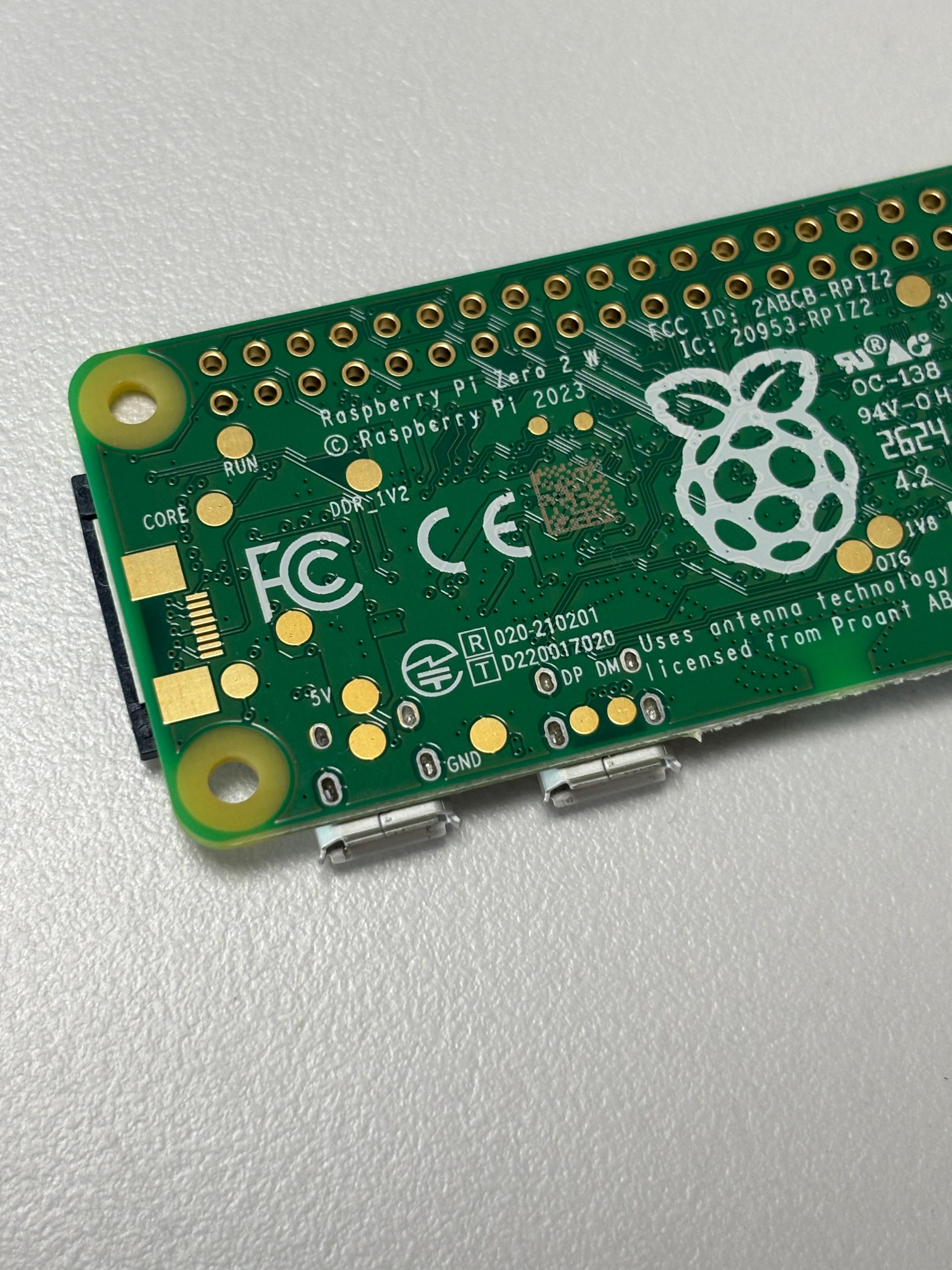
- 1. 라즈베리 파이 Zero 2W 본체 (생각보다 실제로 보면 매우 작다)
- 2. 5W 2A 의 충전기 ( 스마트폰 고속 충전기는 권장하지 않는다.)
- 3. OS 를 담을 MicroSD 카드 ( 최소 8G, 권장 16G 이상)
<소프트웨어 준비물 >
- BalenaEtcher 또는 Raspberry Pi Imager
둘 다 SD카드를 OS 부팅 하도록 만들어 주는 프로그램이지만, Raspberry Pi Imager는 따로 img 파일을 찾아서 다운받을 필요없이 바로 제공해주는 Ubuntu OS로 설정해줄 수 있고, Balena Etcher는 직접 Ubuntu Server 22.04 -ARMhf, 32bit 이미지를 찾아서 로컬 PC 에 다운받은 후, 불러와서 써야 한다는 특징이 있다.
- Linux Ubuntu image for Rasberry pi (Ubuntu Server 22.04 -ARMhf, 32bit )
라즈베리 파이용 리눅스 OS 이미지 파일이다.
https://ubuntu.com/download/raspberry-pi
Install Ubuntu on a Raspberry Pi | Ubuntu
Ubuntu is an open-source operating system for cross-platform development, there's no better place to get started than with Ubuntu on a Raspberry Pi
ubuntu.com
1. MicroSD 카드를 부팅 용 SD 카드로 만들기
초기 설정에 실수를 하지 않도록, 내가 사용하는 라즈베리 파이에 맞는 운영체제를 추천해주는 Raspberry Pi Imager 프로그램을 이용하도록 한다.
https://www.raspberrypi.com/software/
Raspberry Pi OS – Raspberry Pi
From industries large and small, to the kitchen table tinkerer, to the classroom coder, we make computing accessible and affordable for everybody.
www.raspberrypi.com
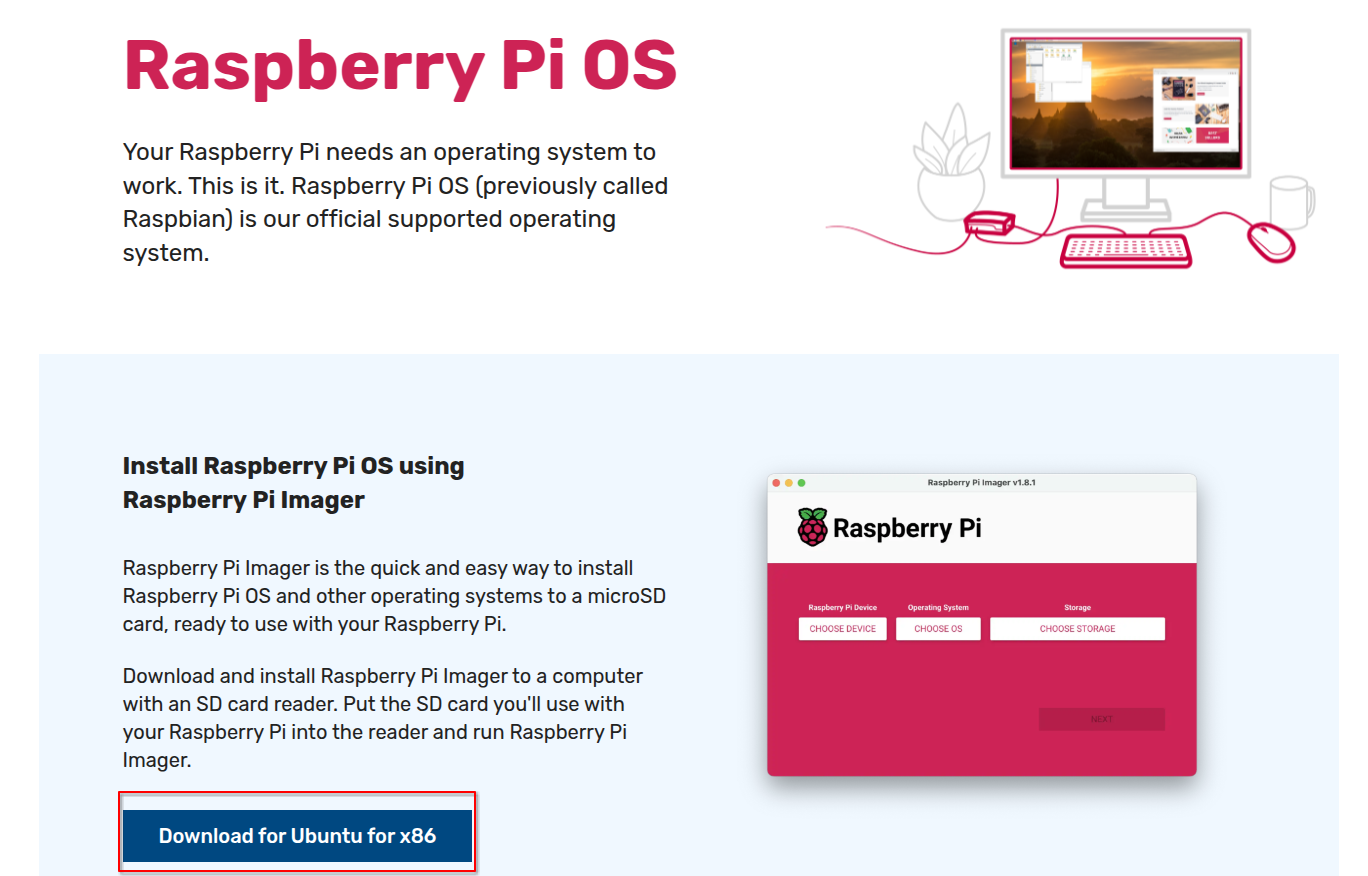
위의 링크에 들어가, 자신의 로컬PC 운영체제에 맞는 Raspberry Pi Imager 프로그램을 다운로드 한다. 다운로드 받은 파일을 설치하고 실행하면 아래와 같은 실행 창이 나타난다.
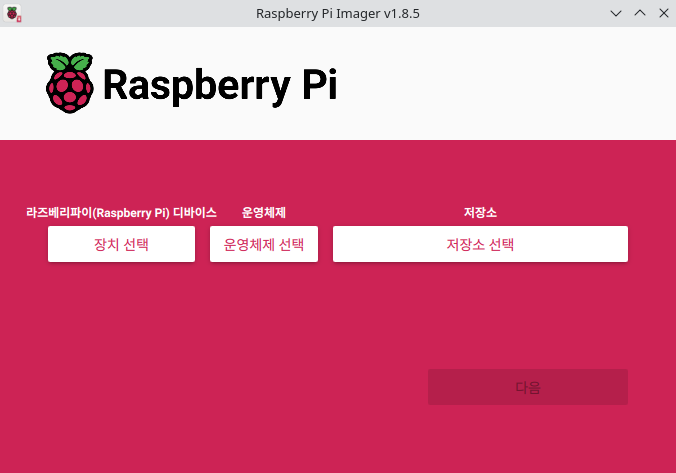

장치 선택을 눌러 >> Raspberry Pi Zero 2W 를 선택 했다.
운영체제를 눌러 >> Other general-purpose Os >> Ubuntu >> Ubuntu server 22.04.5 LTS 를 선택했다.
저장소 >> PC 에 MicroSD 카드를 연결하여 선택하였다.
[다음] 을 누르면 OS 커스터마이징을 할 수 있다.

OS 를 설치한 후에도 설정할 수 있는 항목들이지만, GUI 를 통해서 할 수 있는 설정들은 호다닥 해버리는게 좋다.
잘 기억할 수 있는 HostName, 사용자 이름 설정, 무선 LAN 설정을 미리 완료하고, 서비스 탭에서 SSH 사용까지 체크한 후 커스터마이징 설정을 저장하였다.
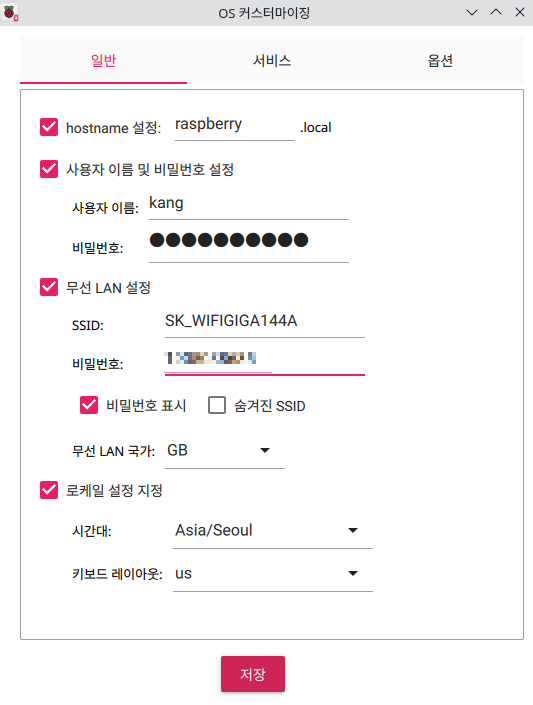

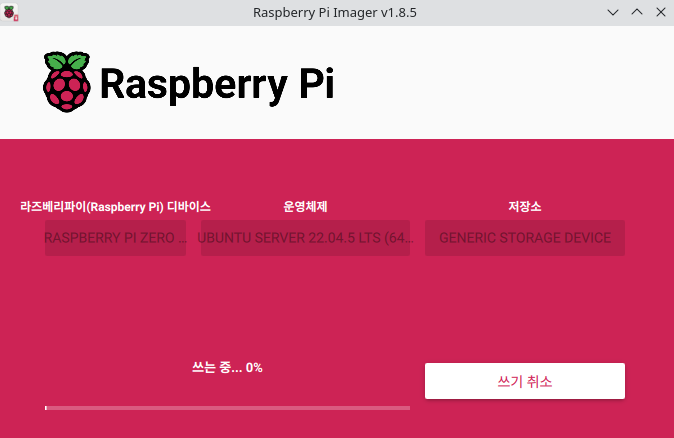
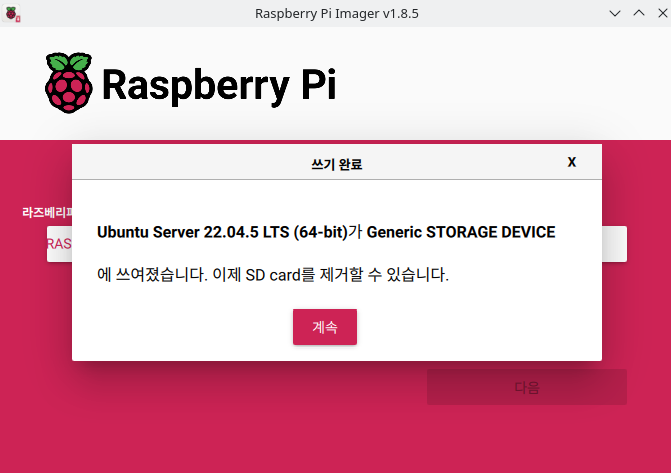
설정을 완료하고 설치 시작을 누르면, OS 이미지 다운로드부터, MicroSD 카드에 설치, 부팅 SD 카드 만들기 까지 한번에 완료 된다. 완료까지 약 10분 정도 소요되었다.
2. Raspberry 전원 연결 및 SSH 접속하기
Wi-Fi + SSH 설정을 했으므로, 라즈베리파이가 부팅되면 같은 서브넷에 있는 기기로 ssh 접속을 시도할 수 있다.
OS 가 담긴 SD 카드를 라즈베리파이에 꽂고, 전원을 연결한 후 부팅이 완료될 때까지 대기한다. ( 초기에는 약 1분 이상 정도 걸린다고 함.)
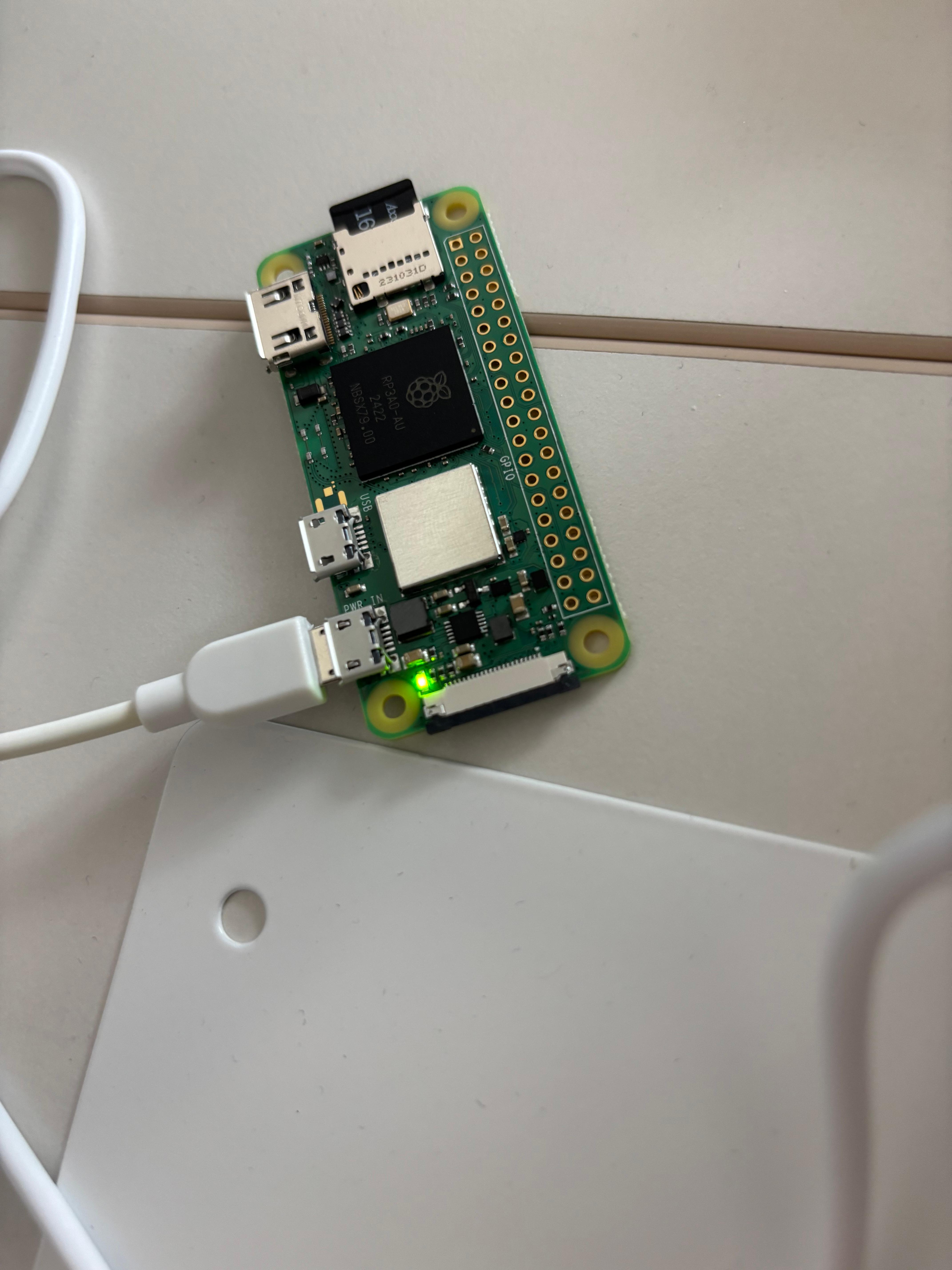
전원을 연결하니 녹색불이 들어온다.
여유있게 5분정도 기다려준 후, 같은 서브넷에 있는 로컬PC 터미널로 접속을 시도해본다.
초기 설정으로
호스트 네임은 raspberry.local
사용자 이름 : kang
SSH 접속을 허용 했으므로
아래와 같이 입력하여 접속을 시도한다.
ssh kang@raspberry.local

호스트 네임으로 접속이 되지 않아, 라우터에 IP 를 할당받았는지 확인하기 위해 공유기의 내부 네트워크 설정 현황을 확인해봤다.

라즈베리 파이가 192.168.0.54 의 아이피 주소를 할당 받은 것을 확인하였다. 이를 고정 IP 로 셋팅해주고, ssh 연결을 시도하였다.

ssh kang@192.168.0.54
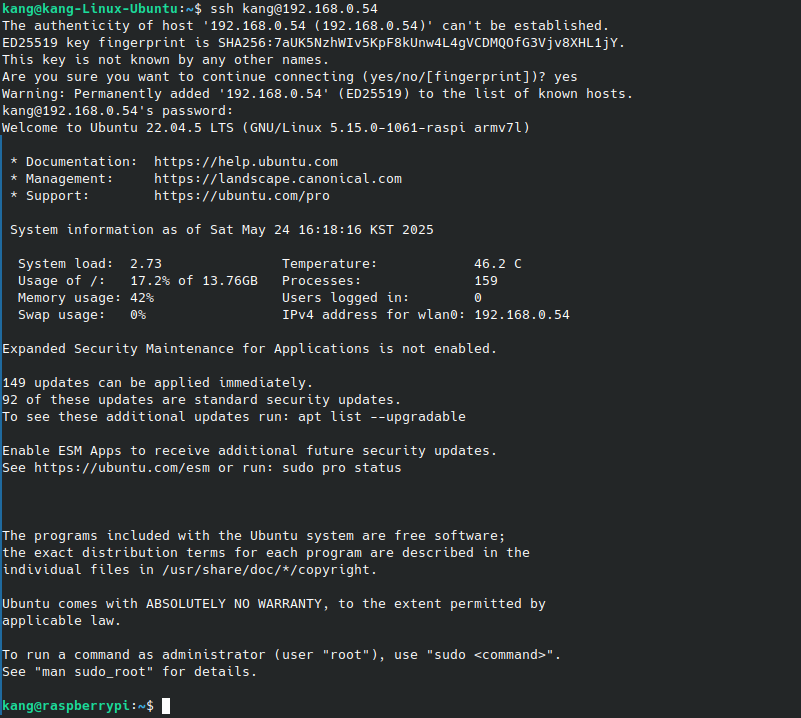
라즈베리 파이에 SSH 접속에 성공하였다!!!!
3. ip 주소 확인 및 ping 테스트, apt update
ip -a

ping 8.8.8.8

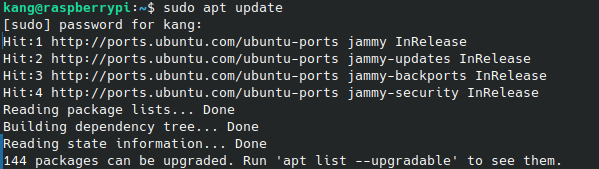
sudp apt update
5. 마무리
라즈베리파이 초기 설정 및 OS 설치를 완료하였다. 네트워크 셋팅에서 무선랜 이름, 암호, 국가설정에 오타가 매우 중요하고, 단 한번에 완료하는게 제일 중요했다. 이제 ssh 접속으로 하나의 OS에 접근할 수 있게 되었으니, 로컬PC 와 AWS 에 흩어져 있던 자동화 기능들을 하나씩 옮겨와야겠다.
'CS 공부 > 기타' 카테고리의 다른 글
| [기타] 4월 21일 ~ 7월 2일 까지 작성된 블로그 포스팅의 항목별 정리 (3) | 2025.07.03 |
|---|---|
| [기타] PoE와 NVR 은 무엇인가? (1) | 2025.06.13 |
| [기타] Raspberry Pi Zero 2W 를 영입한 이유 (1) | 2025.05.21 |
| [CS] XML 파일? xml 에 대해 알아보자 (2) | 2025.05.16 |
| [CS] Liquibase 란 무엇인가? (0) | 2025.05.14 |